Guide
Как пользоваться
Установка
Скачайте DMG-установщик,
откройте образ, перетащите DiskScope.app в «Программы» и запустите.
Или соберите приложение по инструкции в разделе Сборка и тесты.
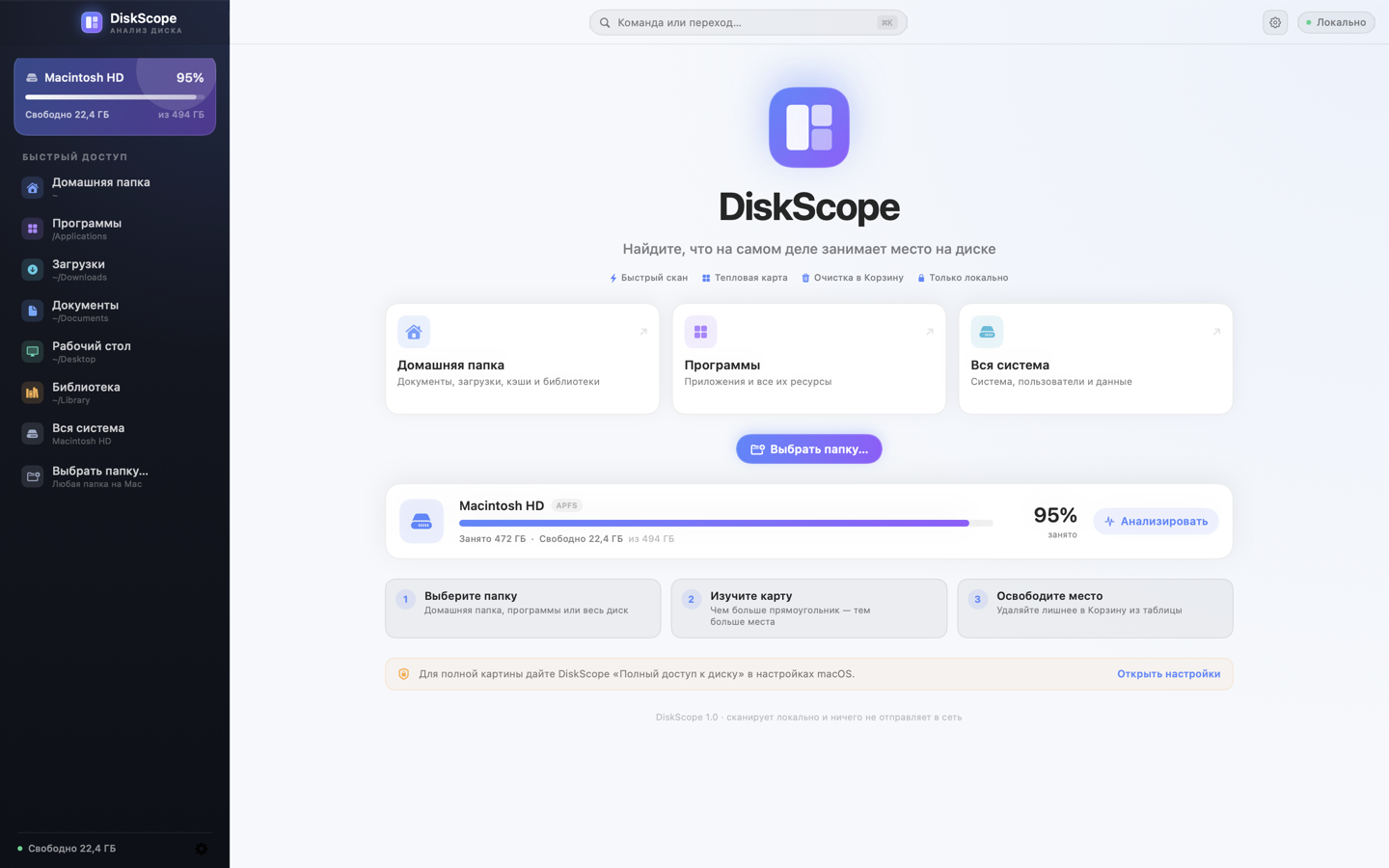
1. Выберите папку
На стартовом экране доступны быстрые варианты:
- Домашняя папка — документы, загрузки, кэши и библиотеки;
- Программы —
/Applicationsи все ресурсы приложений; - Вся система — весь диск, включая системные каталоги.
Любую другую папку можно выбрать через ⌘O, пункт «Выбрать папку…» или просто
перетащить её в окно. Приложение посчитает размеры и покажет карту, содержимое
текущей папки и статистику.
2. Изучите карту
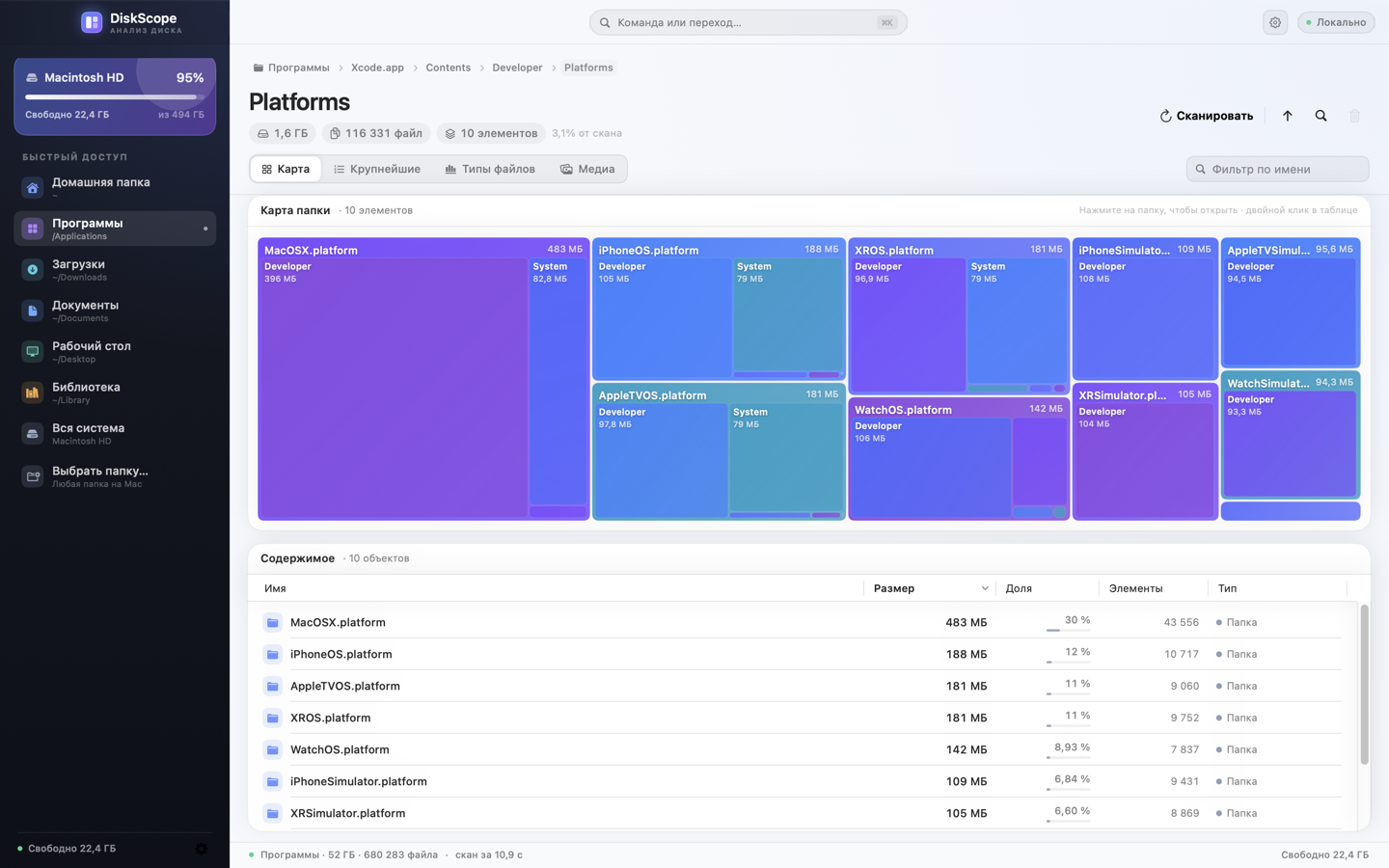
Каждый прямоугольник — файл или папка. Чем больше площадь, тем больше места объект занимает на диске.
- Клик по папке — открыть её; хлебные крошки наверху показывают путь.
- Наведение — подсказка с именем, размером и долей.
- Вложенные прямоугольники — содержимое крупных папок; у больших ячеек сверху есть полоса с именем родителя.
- Двойной клик в таблице — открыть папку или показать файл в Finder.
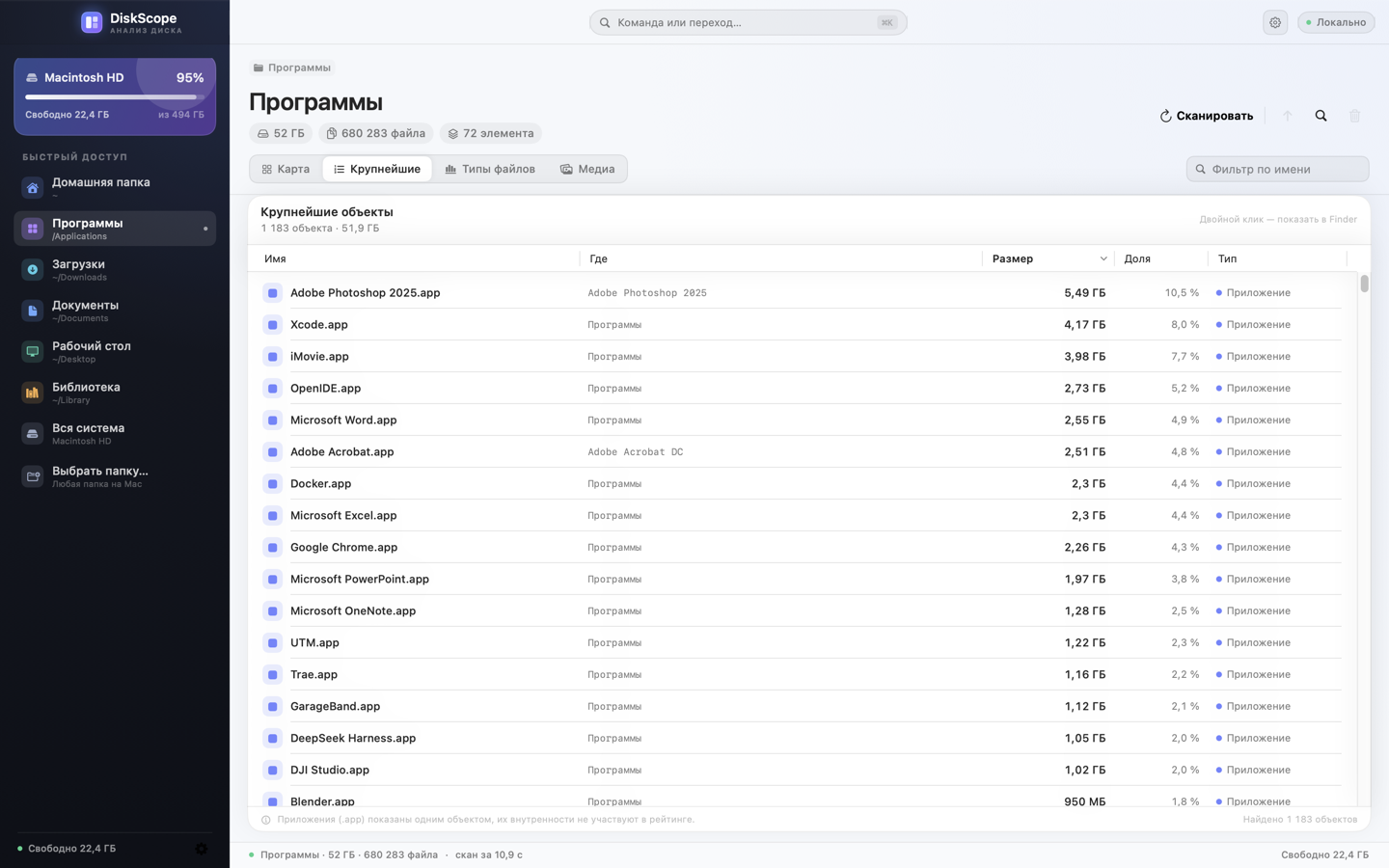
3. Найдите крупнейшее
Вкладка «Крупнейшие» содержит файлы и приложения, отсортированные по
размеру. Приложения .app показываются одним объектом: их внутренние файлы не
участвуют в рейтинге и не предлагаются к удалению по отдельности.
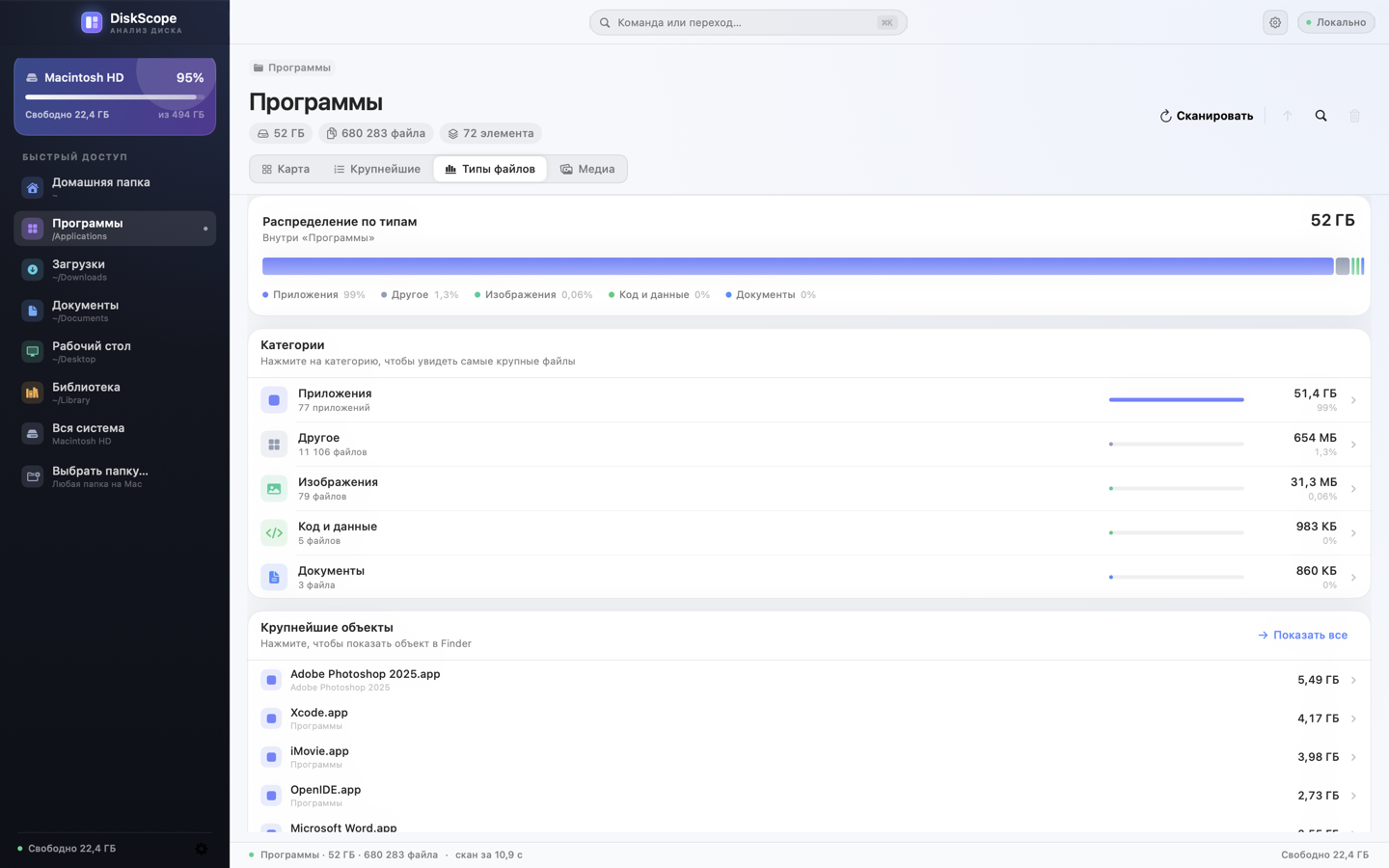
Вкладка «Типы файлов» показывает распределение по категориям. Нажмите на категорию, чтобы увидеть её самые крупные файлы.
4. Освободите место
Выделите объекты в таблице (можно несколько, с ⌘ или ⇧) и нажмите ⌘⌫.
Приложение спросит подтверждение и переместит выбранное в Корзину.
- «Показать в Finder» (
⇧⌘R) — открыть выбранное или текущую папку. - «Переместить в Корзину» (
⌘⌫) — безопасное удаление с возможностью восстановления. - «Отменить удаление» (
⌘Z) — вернуть последнюю пачку файлов из Корзины и восстановить дерево. Если исходный путь уже занят, файл останется в Корзине, а приложение покажет ошибку. - После удаления размеры, карта и рейтинги обновляются сразу, без полного перескана.
Что нельзя удалить из приложения
Строка «Мелкие файлы» — это агрегат из сотен файлов меньше 64 КБ. Она показывает место, но не предлагает удаление. Чтобы разобраться с мелкими файлами, откройте папку в Finder.
5. Очистка по правилам
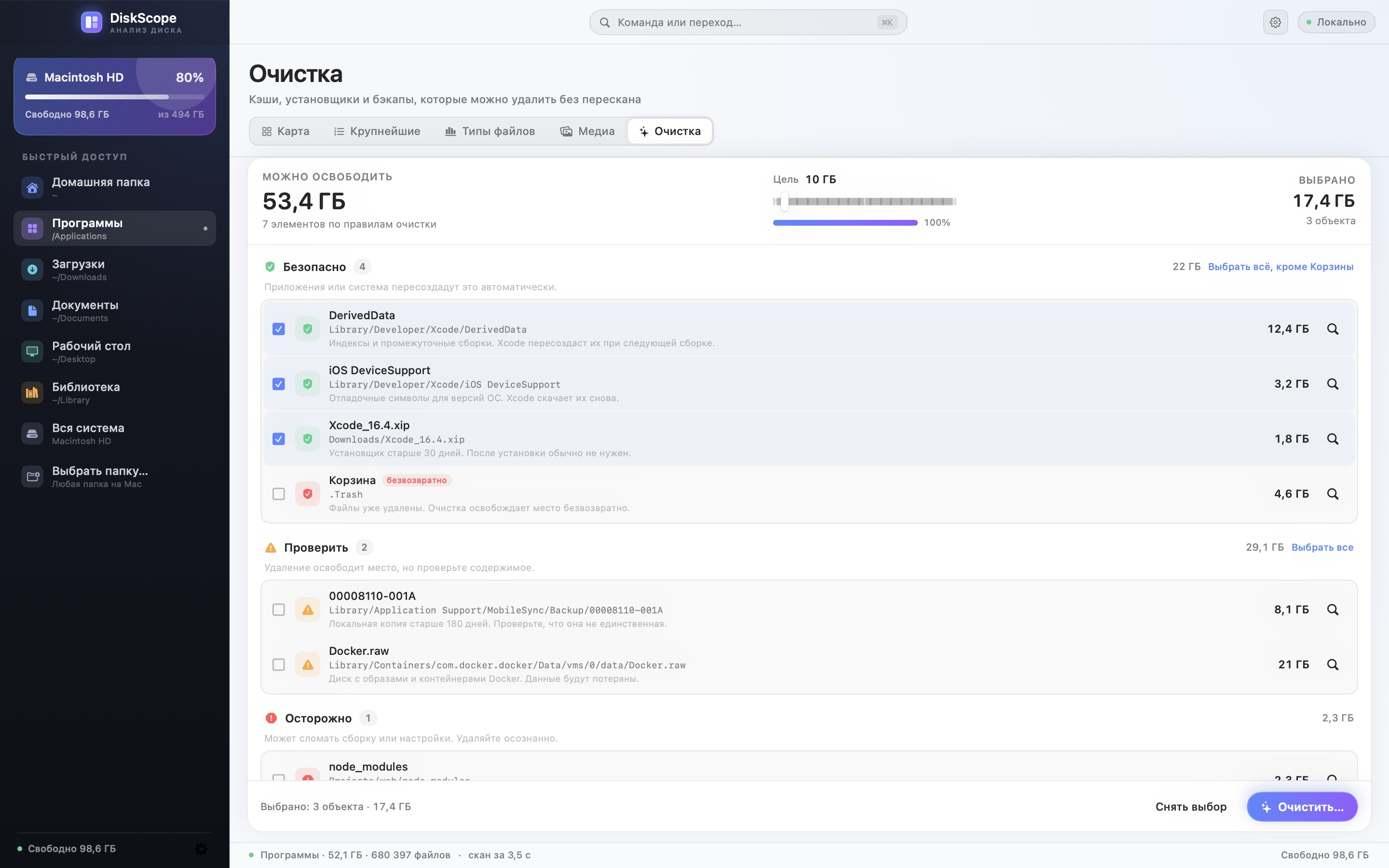
Вкладка «Очистка» (⌘5) показывает, что можно освободить по известным
правилам: кэши Xcode, старые установщики, бэкапы iPhone, Docker, Gradle, Maven,
npm и node_modules.
- Рекомендации сгруппированы по риску: Безопасно, Проверить, Осторожно. Безопасные выбраны сразу, остальные — вручную.
- Ползунок «Цель» показывает, сколько осталось до нужного объёма.
- Кнопка «Очистить…» перемещает выбранное в Корзину и показывает, сколько
освободилось. Вернуть файлы можно через
⌘Z. - Корзина не выбирается по умолчанию и очищается безвозвратно — это единственное правило, которое нельзя отменить.
Полная таблица правил и условий — в Правилах очистки.
Медиа-поиск
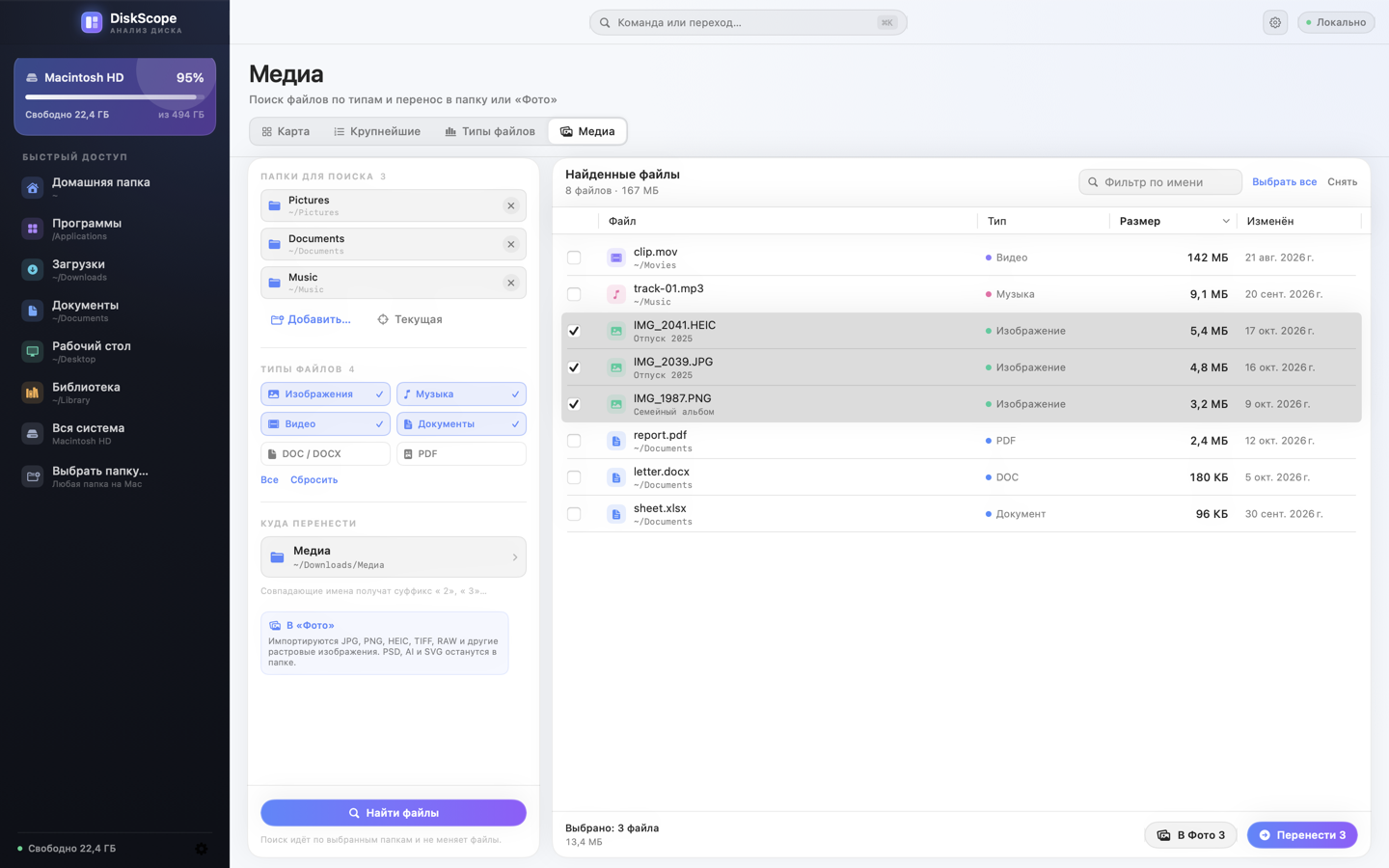
Вкладка «Медиа» (⌘4) появляется после первого сканирования и ищет файлы
по типам в отдельных папках. Найденное можно перенести в выбранную папку или
в «Фото».
- Откройте вкладку «Медиа» и добавьте одну или несколько папок. Текущая папка скана подставляется автоматически, если список пуст.
- Отметьте типы: изображения, музыка, видео, документы, DOC/DOCX или PDF.
- Нажмите «Найти файлы». Поиск можно отменить.
- Отметьте файлы чекбоксами или кнопкой «Выбрать все».
- Выберите папку назначения и нажмите «Перенести». Для изображений доступна кнопка «В Фото».
Оригиналы
При импорте в «Фото» оригиналы перемещаются в медиатеку. Проверьте выбор перед подтверждением: операция меняет файлы на диске.
- Поиск не зависит от текущего скана и идёт по списку папок.
- Скрытые файлы, содержимое пакетов и симлинки пропускаются.
- Совпадающие имена получают суффикс « 2», « 3»….
- Показывается не больше 25 000 результатов — уточните папки или типы.
- В «Фото» импортируются растровые форматы (JPG, PNG, HEIC, TIFF, RAW и другие). PSD, AI и SVG останутся в папке.
- Для импорта в «Фото» разрешите DiskScope доступ в «Системные настройки → Конфиденциальность и безопасность → Фото».
Глобальный поиск
Нажмите ⌘F, чтобы искать по всему текущему скану, а не только по открытой
папке. Индекс имён строится при первом открытии; для миллиона узлов это
занимает около секунды и происходит в фоне.
- Ищите по имени или части пути (
Library/Caches). - Фильтры: размер, тип (файлы/папки/пакеты), категория и дата изменения.
- Сортировка: по размеру, имени или дате.
- Двойной клик или стрелка ведёт к папке объекта; доступны Finder, коллекция и
Корзина.
Escзакрывает поиск. - Содержимое пакетов не индексируется:
.appнаходится как один объект.
Инспектор и быстрый просмотр
Инспектор открывается по ⌥⌘I, кнопкой sidebar.right в заголовке или из
палитры команд. Он показывает выбранный объект: путь, занятый и логический
размер, даты, категорию и количество элементов. Логический размер читается
точечно из файловой системы, поэтому не замедляет скан.
- Пробел или
⌘Yоткрывает QuickLook для выбранного файла. - Для папки или пакета быстрый просмотр недоступен.
- Контекстные меню в «Содержимом», «Крупнейших», «Типах» и на карте: Finder, копировать путь, терминал, коллекция и Корзина.
Диск
Вкладка «Диск» (⌘7) показывает полную картину внутреннего тома:
- занятое и свободное место, оценку purgeable — сколько macOS может освободить без удаления ваших файлов;
- размер и количество объектов в Корзине; кнопка «Открыть Корзину» ведёт в Finder;
- локальные снимки APFS Time Machine. Список читается через
tmutil; размер снимков система не отдаёт, и DiskScope их не удаляет.
Данные обновляются кнопкой «Обновить»; корзина и снимки считаются в фоне.
Если tmutil недоступен, вместо пустого списка появится предупреждение.
Жёсткие ссылки
Несколько имён одного файла хранят одни и те же блоки. Сканер запоминает
fileid и учитывает занятое место только у первой ссылки; остальные получают
размер 0 Б и значок звена цепи в таблицах, поиске и инспекторе. Логический
размер в инспекторе по-прежнему читается из файловой системы.
Удаление одной ссылки может не освободить место: блоки исчезнут только после удаления последней ссылки. Поэтому после операций с такими файлами полезен повторный скан.
Дубликаты файлов
Вкладка «Дубликаты» (⌘9) ищет файлы с одинаковым содержимым:
- сначала группирует по размеру, затем сравнивает первые 64 КБ и полный SHA-256; файлы читаются локально и никуда не отправляются;
- порог размера — «Любой», 1, 10 или 100 МБ; смена порога запускает поиск заново;
- в каждой группе по умолчанию выбраны все копии, кроме первой; «Оставить одну» сбрасывает выбор к этому состоянию;
- выбранные копии можно отправить в Корзину, добавить в коллекцию, показать в Finder или открыть в QuickLook;
- жёсткие ссылки не считаются дубликатами: это те же блоки.
Хеширование больших файлов занимает время; прогресс виден на карточке. Содержимое не сохраняется, в историю попадают только метаданные скана.
Похожие изображения
Вкладка «Похожие» (⌘0) использует локальный Vision: для каждого кадра
считается feature print, затем кадры кластеризуются по расстоянию между
признаками.
- Порог: «Строже» (0.2), «Обычно» (0.35), «Шире» (0.5). Если ничего не находится — начните с «Шире».
- Минимальный размер: 100 КБ, 1 МБ или 10 МБ. За один запуск обрабатывается до 600 кандидатов.
- Похожие — не идентичные: это кадры с близкими признаками. Просматривайте превью; по умолчанию ничего не выбрано.
- Кнопки: превью QuickLook, Finder, «Выбрать копии» (все кроме первой), «В коллекцию» и «В Корзину…» для выбранных.
- Содержимое не отправляется в сеть; жёсткие ссылки и пакеты пропускаются.
История сканов
⌘8 открывает историю последних 30 сканов. Каждый успешный скан сохраняется
локально в ~/Library/Application Support/DiskScope/scan-history.json.
- Выберите скан слева — справа появится сравнение с текущим деревом: общий прирост, изменение числа файлов и папки верхнего уровня, которые выросли или уменьшились.
- Сравнение работает только для той же корневой папки. Для другой папки появится предупреждение.
- «Сканировать снова» запускает скан выбранного пути, «Удалить запись» убирает одну точку, «Очистить историю» — все.
- Сами файлы история не трогает; это только метаданные.
Коллекция
Коллекция нужна, когда кандидаты на удаление разбросаны по разным папкам.
- В таблице «Содержимое» или «Крупнейшие» откройте контекстное меню и выберите «В коллекцию».
- На карте нажмите
⌘по ячейке или кнопку «В коллекцию» в карточке файла. - Откройте коллекцию кнопкой с tray-иконкой, через
⌘6или строку статуса. - В панели можно показать объект в Finder, убрать его, очистить коллекцию или
отправить всё в Корзину одним подтверждением. Отмена —
⌘Z. - Вложенные объекты не дублируются: если добавлена папка, её содержимое в коллекцию не попадает. Коллекция сбрасывается при новом скане.
Экспорт отчёта
Меню «Файл → Экспортировать отчёт» (⇧⌘E) сохраняет текущий скан в CSV
или HTML. Формат и охват выбираются в подменю: текущая папка или весь скан.
- CSV — путь, имя, размер в байтах, доля, категория, тип, дата изменения и
количество элементов. Разделитель
;, кодировка UTF-8 с BOM — файл открывается в Numbers и Excel. - HTML — один самодостаточный файл: сводка, категории и топ-100 объектов. Внешние шрифты и сетевые ресурсы не используются.
- Поиск и фильтр категории учитываются: в отчёт попадает то, что видно сейчас.
- Данные не покидают Mac: отчёт формируется локально.
Полный доступ к диску
Без разрешения macOS скрывает содержимое защищённых папок: ~/Library/Mail,
~/Library/Messages, Photos Library, домашние папки других пользователей и
некоторые системные каталоги. DiskScope продолжит работу, но покажет баннер с
количеством пропущенных объектов.
- Переместите
DiskScope.appтуда, где он будет постоянно лежать (например, в «Программы»): разрешение привязано к пути. - Откройте Системные настройки → Конфиденциальность и безопасность → Полный доступ к диску.
- Нажмите +, добавьте
DiskScope.appи включите переключатель. - Перезапустите DiskScope и повторите сканирование.
Клавиатурные сокращения
| Действие | Клавиши |
|---|---|
| Сканировать снова | ⌘R |
| Выбрать папку | ⌘O |
| Наверх | ⌘↑ |
| Показать в Finder | ⇧⌘R |
| Переместить в Корзину | ⌘⌫ |
| Отменить удаление | ⌘Z |
| Карта / Крупнейшие / Типы / Медиа | ⌘1 / ⌘2 / ⌘3 / ⌘4 |
| Очистка | ⌘5 |
| Экспортировать отчёт | ⇧⌘E |
| Коллекция | ⌘6 |
| Поиск по скану | ⌘F |
| Карта: выбрать соседнюю ячейку | ← ↑ ↓ → |
| Карта: открыть / QuickLook / снять выбор | Return / Space / Esc |
| Инспектор | ⌥⌘I |
| Быстрый просмотр | Пробел / ⌘Y |
| Палитра команд | ⌘K |
| Настройки | ⌘, |
Палитра команд
Нажмите ⌘K или кнопку «Команда или переход…» в заголовке окна. В палитре
можно начать скан, перейти между разделами, открыть Finder, переместить
выбранное в Корзину, открыть настройки или «О программе». Поиск фильтрует
команды по названию.
Заброшенные файлы
Секция «Заброшенные файлы» в «Очистке» показывает топ-20 крупных файлов,
которые не изменялись 6–36 месяцев. Системные пути, .git, пакеты и библиотеки
исключены; удаление идёт через общую очистку с подтверждением и ⌘Z. Подробнее —
Заброшенные файлы.
Бюджеты папок
В Настройках → Лимиты папок задайте путь и размер. Инспектор покажет прогресс и остаток, карта — рамку и бейдж при превышении. Подробнее — Бюджеты папок.
Параллельный обход
Папки верхнего уровня сканируются одновременно; настройка «Параллельный обход каталогов» находится в Настройках → Сканирование. Подробнее — Параллельный обход.
Повторный скан из кэша
После первого скана DiskScope сохраняет дерево локально. Повторный скан без
изменений использует кэш и занимает секунды; новые, удалённые и изменённые
файлы обнаруживаются через FSEvents, после чего выполняется полный скан.
Кэш очищается в Настройках → Сканирование. Подробнее — Кэш дерева.
Меню-бар
В настройках включите «Показывать свободное место» — в строке меню появится иконка с объёмом или процентом. Клик открывает меню с purgeable, быстрыми действиями и запуском скана домашней папки. Пока монитор включён, закрытие окна не завершает приложение. Подробнее — Меню-бар.
Язык интерфейса
В «Настройках → Язык» выберите «Системный», «Русский» или «Английский». Переключение применяется сразу: заголовки, вкладки, основные действия, единицы размеров и даты. Системный вариант следует языку macOS.
Английская локализация лежит в en.lproj; русские строки служат ключами и
остаются языком по умолчанию. Экспорт отчёта и часть длинных пояснений пока
на русском.
Настройки
Нажмите ⌘,, шестерёнку в правом верхнем углу или выберите
Настройки… в меню приложения. Здесь можно:
- переключить оформление: системное, светлое или тёмное;
- включить или отключить подтверждение перед перемещением в Корзину;
- посмотреть версию, сборку, систему и архитектуру;
- проверить обновления через GitHub Releases — только по кнопке;
- открыть документацию или GitHub;
- сбросить настройки.
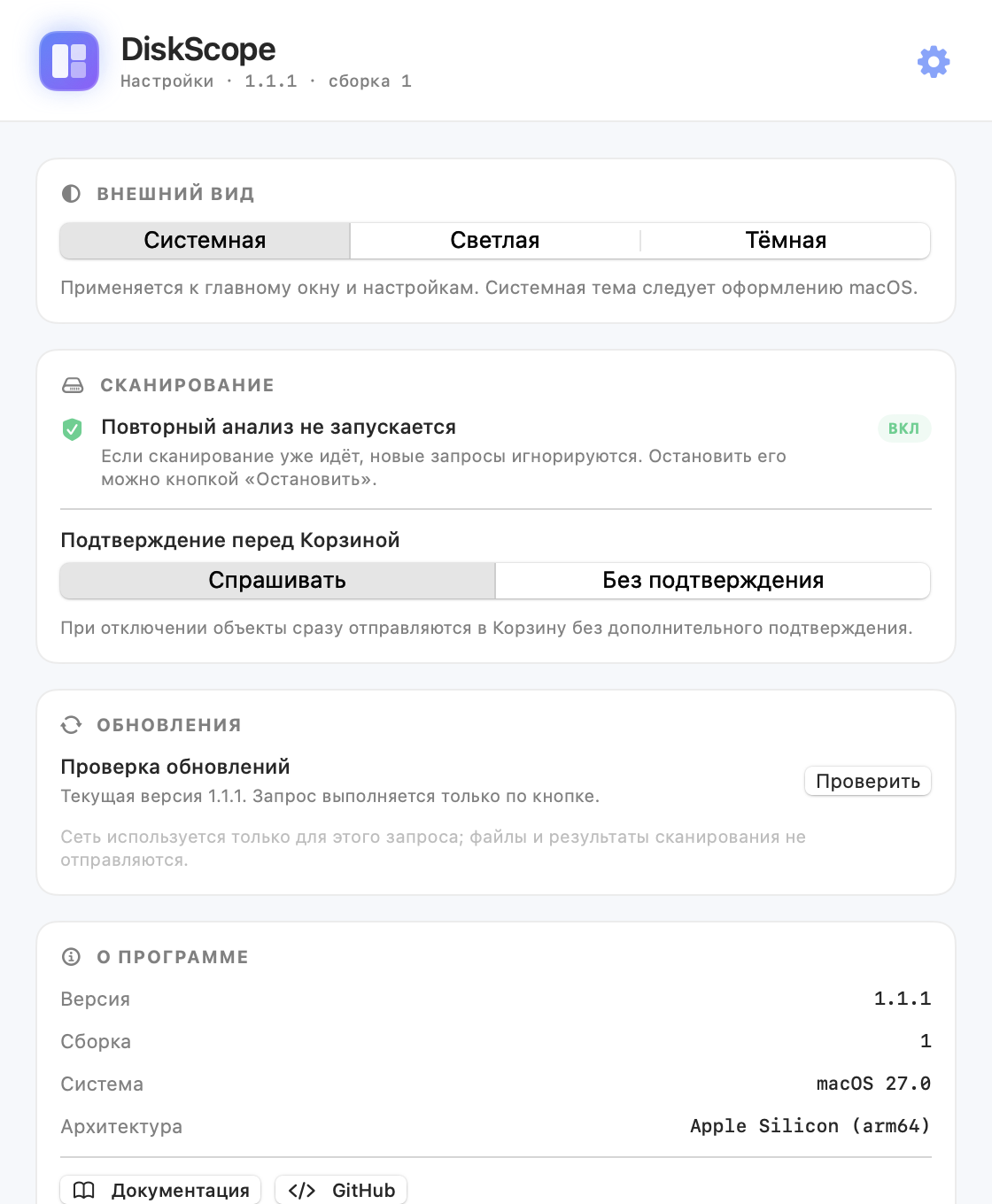
Повторный анализ во время уже идущего сканирования не запускается: запрос игнорируется, а остановить текущий скан можно кнопкой «Остановить».
Сеть используется только для проверки обновлений. Файлы, имена и результаты сканирования никуда не отправляются.
Что означают размеры
DiskScope показывает занятое место на диске (allocated size), как Finder и
du, а не логический размер файла. Поэтому архивы, разреженные файлы и
сжатые данные могут отличаться от «Размера» в инспекторе Finder.